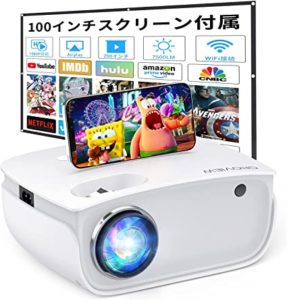
2021年7月にアマゾンプライムデーで5千円台のプロジェクターを購入。
天井吊り下げ式のプロジェクタースクリーン、amazon fireステック接続、無線での5.1chの低価格なホームシアター環境をつくってみましたので4回にわけて公開していきます。
- プロジェクターの説明と設置
- スクリーン設置(移動型、巻き上げ、吊下げ)
- 5.1ch アンプ接続
- 無線接続(bluetooth)、amazon fireステック接続
「GROVIEW 7500LM」のスペック
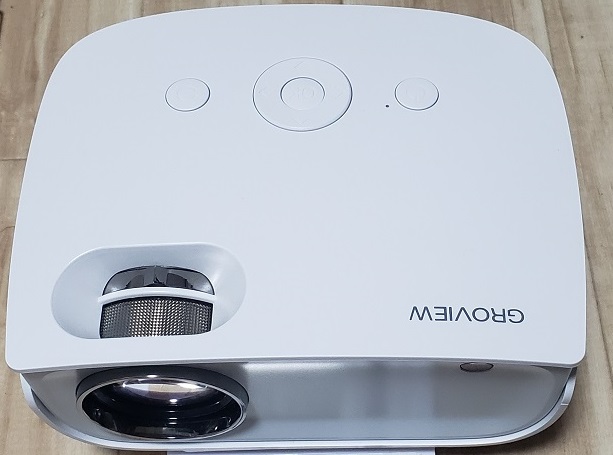
今回、購入したプロジェクターはGROVIEW 7500LM。
2021年7月の4,800円引きのクーポンを使い5,983円で購入。
高解像度 1280×720、PC,android,iphoneでのワイヤレス接続、
amazonのプライムビデオが視聴できるFire stick直差し可能のプロジェクター。
※ 1万円以下の720P(解像度 1280×720)のプロジェクターは大差ないと思います。
- 解像度 1280 x 720
- 明るさ 7500ルーメン
- 入力 SD、AVケーブル、VGA(PCモニター)、USB、HDMI、ワイヤレス接続
- PC,android,iphoneでのワイヤレス接続
- amazonのプライムビデオが視聴できるFire stick直差し可能
- 100インチのスクリーン付属
- 口コミ多数
「GROVIEW 7500LM」の内容物と大きさ・重さ
内容物
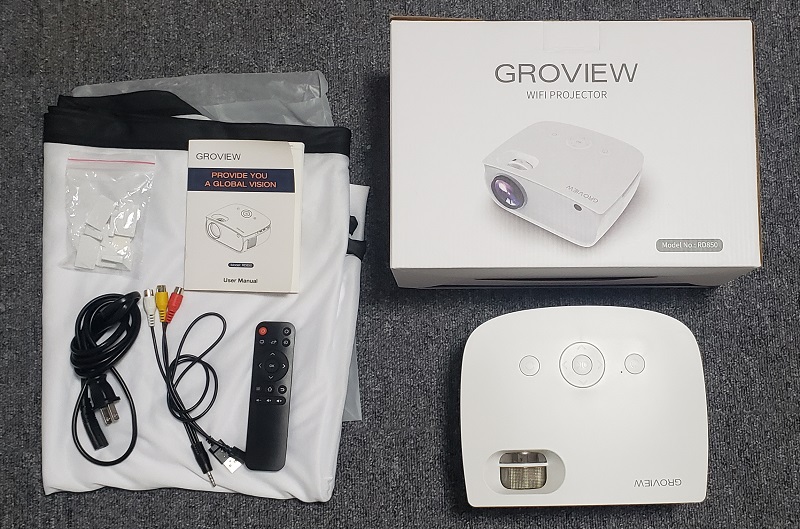
- 本体
- 100インチスクリーン
- リモコン
- HDMIケーブル
- ACケーブル
- 説明書
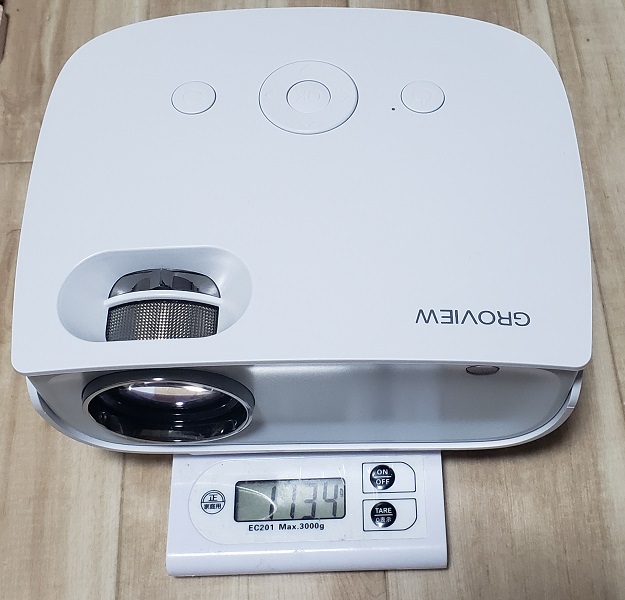
・プロジェクター本体のサイズは縦17.5cm x 横21.5cm x 高さ18.5cm(実寸)
重さは1134g 見た目より軽いです。
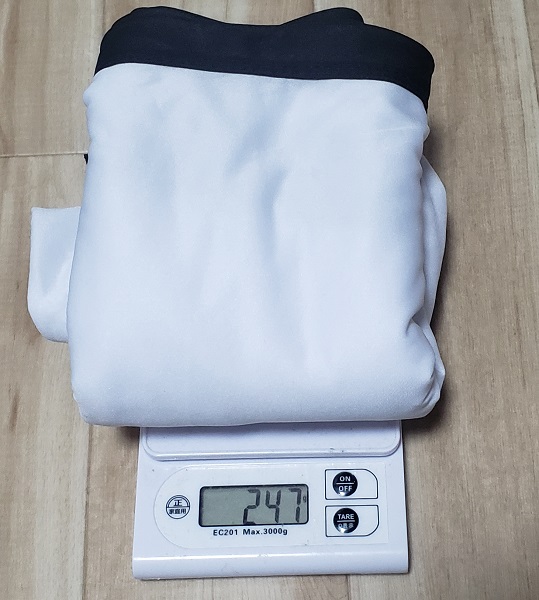
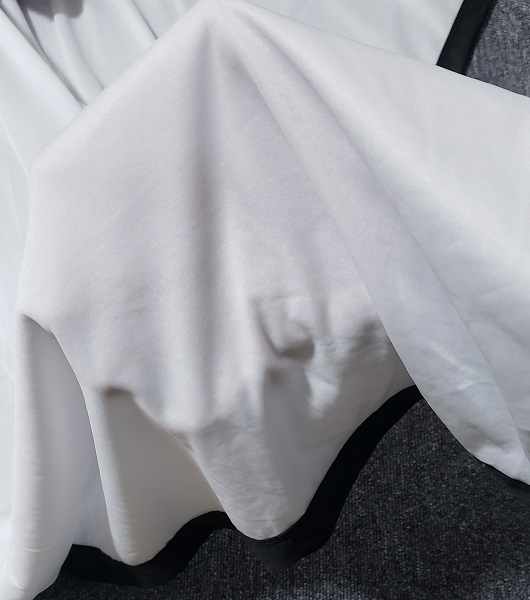
・スクリーンのサイズは100インチ、縦126cm x 横215cm x 高さ00cm(実寸)
重さは247g 布団のシーツ見たいな生地です。(後ろ透けてます)
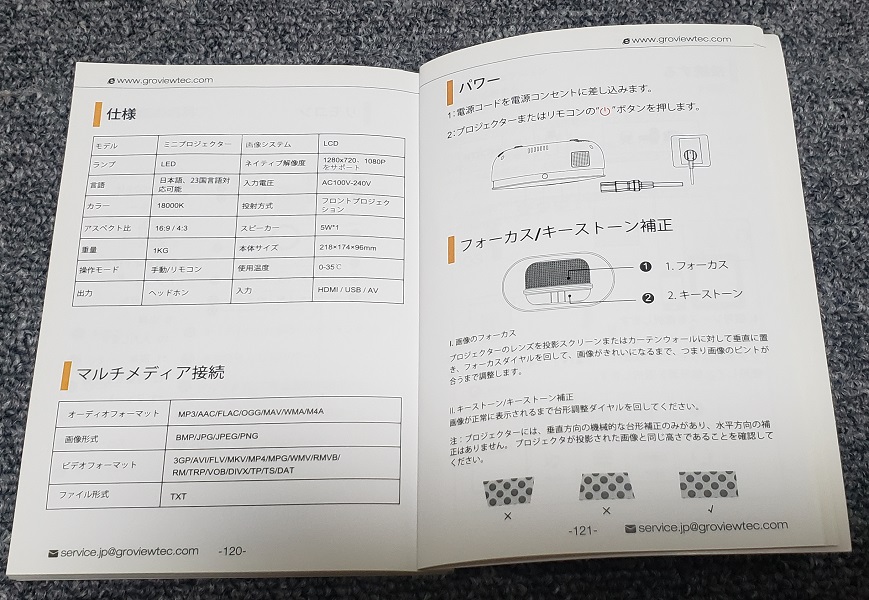
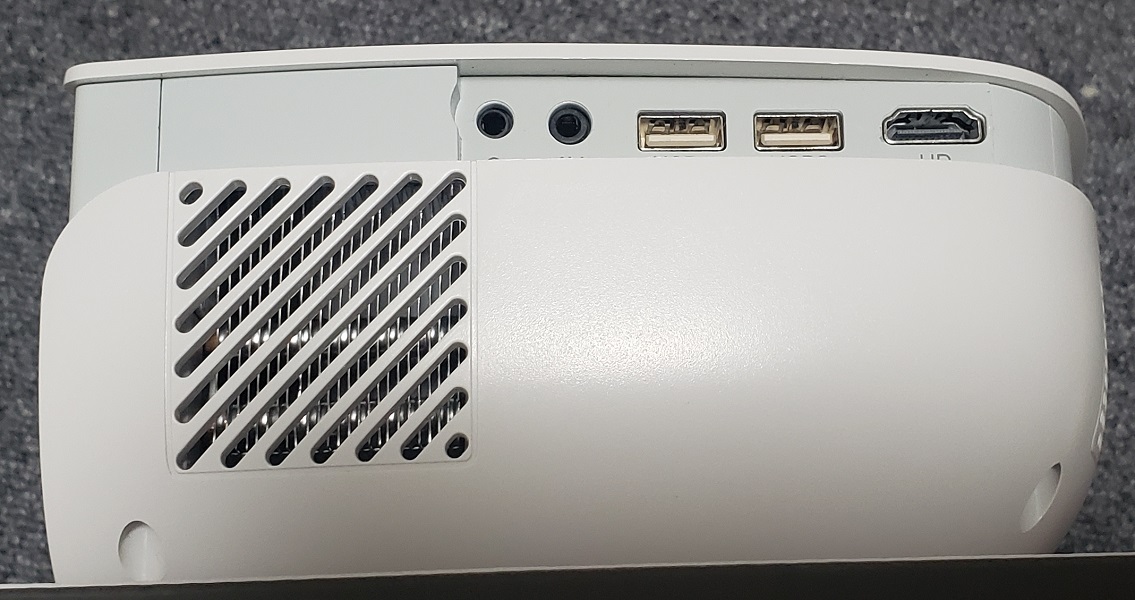
しっかりとした、日本語の説明書があるので接続に迷うことはなさそうです。
HDMIと電源をつなげるだけで投影できそうです。
プロジェクターの設置
プロジェクターは、スクリーンのほぼ正面に設置するのが基本です。
しょうめ
映像の補正ができる機器も多くありますが画質が悪くなりますのでできるだけ補正の必要ない場所に設置します。
プロジェクターには必ず電源などの配線が必要になりますから、配線についてもあわせて検討しましょう。
プロジェクターの設置方法には、置く、天井から吊るす、どこかに格納するなど様々な方法があります。
天吊りを行いたい場合などは専用の金具が必要になりますが、
床やテーブル、戸棚の上に置くだけの設置方法なら難しいことはありません。
プロジェクタースクリーンはカーテンレールに取り付けました。
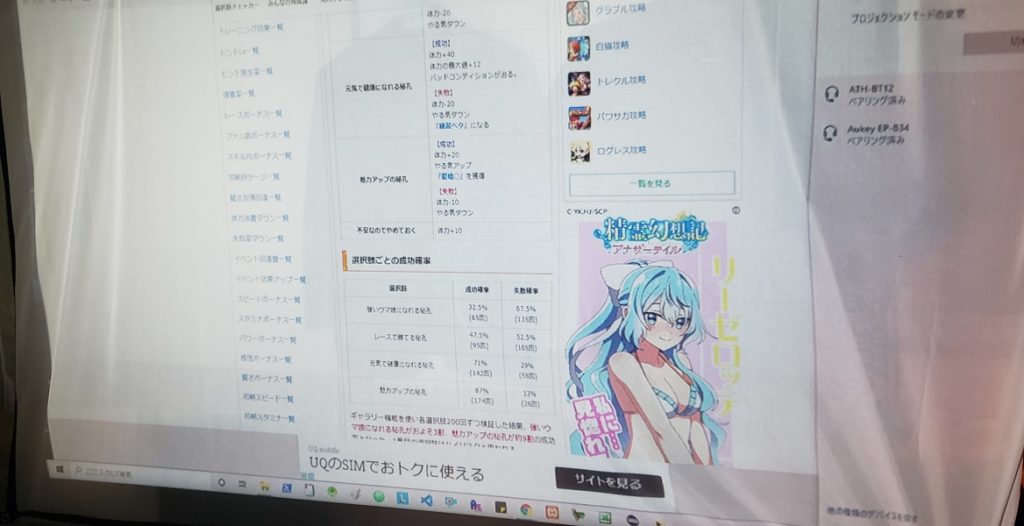
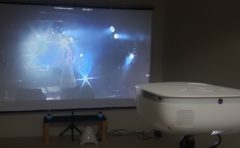
次に付属のHDMIケーブルでノートパソコンとプロジェクターをつなげて
プロジェクターの電源を入れます。
スクリーンとプロジェクターの距離で画面のサイズが決まります。
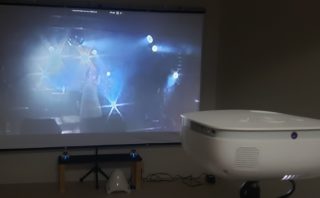
2.5mで100インチ位の大きさになりました。
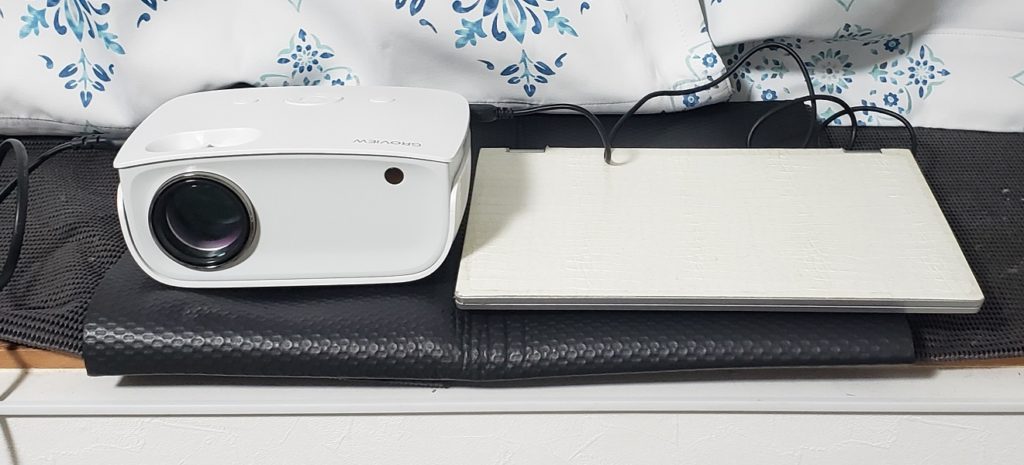
きれいに映った!!プロジェクターにテレビ並みのサラウンドスピーカーが内蔵しているので
これだけで映画館気分を味わえる。
ホームシアターへの第一歩!!
スクリーンの大きさと画質
プロジェクターはスクリーンとの距離で画面の大きさを調整します。
※ 離れるにつれて暗くなりぼやけます。このプロジェクターでは文字がしっかりと見える80インチ位が良いのですが、設置場所の制限で100インチで視聴。
【スクリーンの大きさと距離】
・40インチ (00 cm x 00 cm) 距離 1.3m
・80インチ (00 cm x 00 cm) 距離 2.0m
・100インチ (00 cm x 00 cm) 距離 2.5m
・110インチ (250 cm x 140 cm) 距離 2.8m
プロジェクターの機能で50%の縮小表示ができますが、文字も読めなくなる位、低画質になるので
おすすめしません。
【画質】
テレビの方が画質が良い。また、カーテン越しの光でも見えない為、暗室で視聴する必要があります。
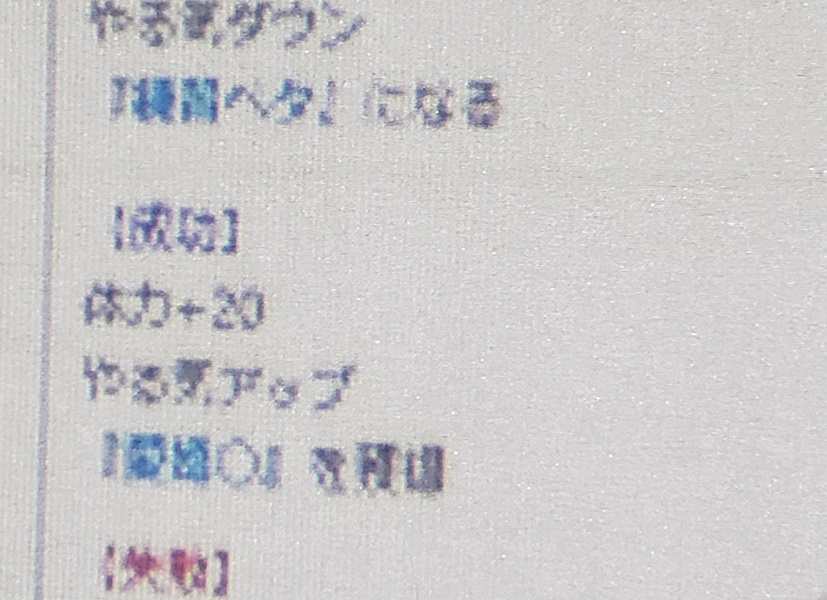
ピントについても画面の一部にしか合わせることができきない為、画面の大半はピントがずれた
状態となります。(画面の中央だけ文字が読める)
映画の字幕は読める、アニメのスタッフロールが限界
【ピント調整と台型変換】
レンズ側のリングがピント調整、後ろのリングが台型調整(レンズを傾けるだけの簡易てきなもの)
上下の台形補正は可能だが、レンズが画面の上下をずらすことで調整しているため
画面の上と下でかなりぼやけることになります。
結論: 5千円のプロジェクターは全て揃って、入門機としておすすめ!
ただし、昼間に使用できない、全てにピントが合わない、画面サイズの調整が難しいなどの注意点があります。
次回は、プロジェクターとスクリーンの設置とワイヤレス設定を
レポートします。

コメント