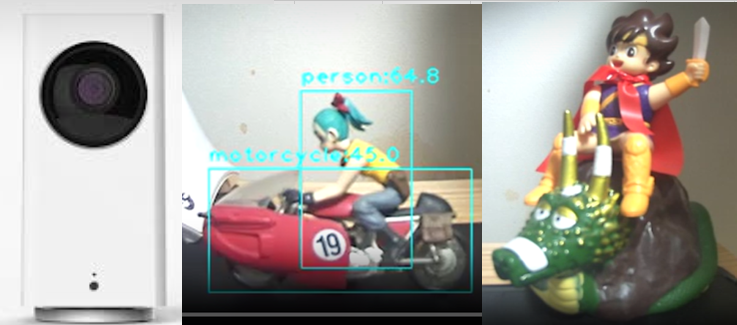
【目的】
見守りカメラはスマホ専用の為、PCでの利用ができない。
PC上で操作するためにRTSP(Real Time Streaming Protocol)経由で閲覧、操作をできるか確認する

**** 注意 ****
本体やソフトの改造をするとメーカーの保証対象外となります。
ファームウェアを書き換えることや機能を変更することはセキュリティ上の脆弱性となります。
十分なセキュリティを強化対策(パスワードを適切に設定、アクセスポイント制限)を行う必要があります。
【確認できたこと】
・カスタムファームウェア(Xiaomi-Dafang-Hacks)を使用することで、PC経由で閲覧、操作ができる。
・RTSP(Real Time Streaming Protocol)経由で画像や動画を取得できる。(python)
・有名な拡張するツール「tomcam_tools」(mnakada様)は動作できませんでした。
【カスタムファームウェアのURL】
カスタムファームウェア(Xiaomi-Dafang-Hacks)
https://github.com/EliasKotlyar/Xiaomi-Dafang-Hacks
[カスタムファームウェアの導入手順]
1.ブートローダーのインストール
以下の場所よりIPカメラに該当したブートローダーをダウンロードする。
WTW-IPW108の同じ形の「Wyzecam Pan」を選択
2.microSDをFAT32 にフォーマットします
windows11では32GB より容量の大きいドライブをFAT32 でフォーマットできないのでフリーツール「FAT32 Format」を使用しました。
3.1でダウンロードしたファイル「cfw-1.0.bin」を「demo.bin」にファイル名を変更して、microSDの直下に配置します。
※ほかのファイルは置くの禁止。
4.電源ケーブルを抜いたIPカメラにmicroSDを差し込みます。
5.IPカメラ下部のセットアップボタンを押しながらUSB電源ケーブルを差し込む。ボタンは10秒間位押す。
6.ボタンを離しファームウェアに書き換わるまで、そのまま放置する(5分ほど)。
カメラが動き始めたらUSB電源ケーブル抜いて電源OFF
7.microSDを取り外し、カメラの電源を入れます
8.カスタムファームウェアのダウンロードす
以下のURLの緑のボタン「<>Code▼」の▼を押して「ダウンロードZIP」を選択して「Xiaomi-Dafang-Hacks-master.zip」ダウンロードする
9.「Xiaomi-Dafang-Hacks-master.zip」を展開する。
10.展開したフォルダの中で「firmware_mod」フォルダーのすべてをmicroSDの直下にコピーします。
11.microSDの「config」フォルダの「wpa_supplicant.conf.dist」ファイルを「wpa_supplicant.conf」にファイル名を変更します。
12.「wpa_supplicant.conf」にWifiネットワーク情報(SSID:wifiの端末IDとパスワード)を設定します。
— 抜粋 —
network={
ssid=”ここにSSID”
# Uncomment to connect to Hidden SSIDs
#scan_ssid=1
key_mgmt=WPA-PSK
pairwise=CCMP TKIP
group=CCMP TKIP WEP104 WEP40
psk=”ここにパスワード”
priority=2
}
13.microSDを挿入しUSB電源ケーブルを差し込にで電源を入れます。
14.IPカメラが起動したらPCのChorome,Edgeなどのブラウザにhttps://dafangまたはhttps://IPアドレスを打ち込みます。
ログインでユーザーパスワードを聞かれた場合、ユーザ:root、パスワード:ismart12を入力するとカメラ画像が表示されます。
【接続動画】
【RTSP接続 Opnencv(動画)】
【yolo v5(動画)】
ほとんど動画して表示できていない(10秒持たずにアプリ終了)。人とバイクは認識している。ただしスピーカーがトイレとして認識されているようだ(仕方ない気がする)

コメント