※ Windows再起動エラー (INACCESSIBLE_BOOT_DEVICE) 対応版
ここではフリーソフトのClonezillaを使って完全無料でシステムを移行する方法を説明します。
無料ソフト以外で移行する場合は以下の方法があります。
・有料ソフトを使います。操作は容易。Windows上でマウス操作で完了します(3000円/回)
(EaseUS Disk Copy,4DDiG Partition Manager,MiniTool ShadowMaker,AOMEI Backupperなど)
・専用の移行ソフトがついているUSBアダプターを購入する(2000円程度)
**** 注意 ****
システムのクローンは自己責任で行ってください。
【Clonezilla について】
Clonezillaは移行(クローン)するだけのシステム(OS)になります。
ClonezillaをUSBメモリに入れPCをUSBから起動します。
画面にしたがって作業することでシステムの移行が完了します。
※作業自体は簡単ですが表示が全て英語、コマンドを打ち込むなど難しいそうですが
わかりやすく説明したいとおもいます。
【Clonezilla のURL】
https://clonezilla.org/downloads.php
【用意するもの】
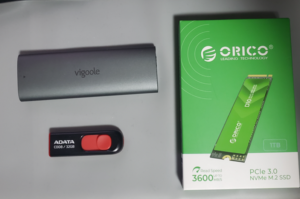
・USBメモリ 32Gbyte ⇒ Clonezillaを入れます。(16Gbyte以上)
・移行先のSSD 1Tbyte ⇒ 移行前の容量より大きいものが必要
・SSDをUSB接続するusbアダプター
【概要】 システム移行の流れ
1.Clonezillaをダウンロードする
2.USBメモリにClonezillaをコピーする
3.USBメモリからPCが起動するようにBIOSを変更する
4.クローン先のSSDを取り付けたUSBアダプターを差し込む
5.Clonezillaを起動する
6.(Clonezilla作業)起動方法を選択する
7.(Clonezilla作業)使用するキーボードを選択する
8.(Clonezilla作業)クローン方法を選択する(SSDからSSDなのでdevice-device)
9.(Clonezilla作業)詳細設定不要な初心者モード()を選択する
10.(Clonezilla作業)複製方法の設定
11.(Clonezilla作業)移行前のSSDを選択する
12.(Clonezilla作業)移行後のSSDを選択する
13.(Clonezilla作業)ファイルチェックの選択
14.(Clonezilla作業)クローン先パーティションテーブルの作成方法
15.(Clonezilla作業)クローン完了後の画面の設定(シャットダウン、元の画面に戻るなどの選択)
16.(Clonezilla作業)クローンが始まります。
17.(Clonezilla作業)クローン完了後、PCの電源をきる(USBメモリは取り外す)
18.クローン元のSSDを取り外し、クローン先のSSDを取り付けPCを起動する
19.(Winodows起動エラーの場合)Windowsのセーフモードで起動し終了する
20.移行先のSSDの状態の確認
21.移行先のSSDを容量いっぱいに使う方法(次コンテンツで説明します)
【詳細】システム移行の手順
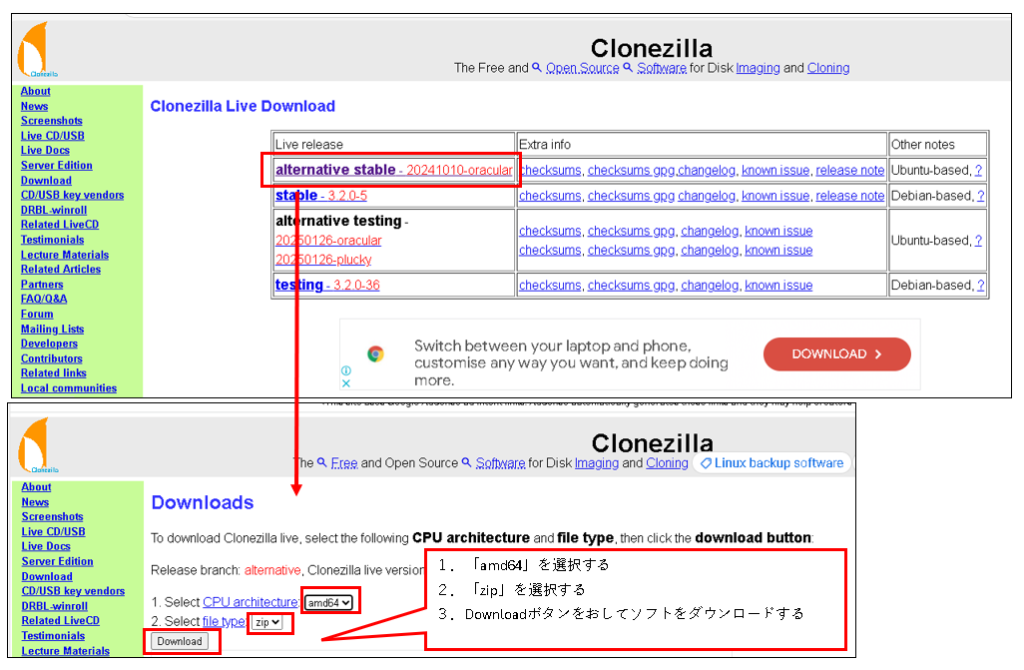
1.Clonezillaをダウンロードする
Clonezilla のURLよりClonezillaをダウンロードする。
clonezilla-live-20241010-oracular-amd64.zip (509MB)
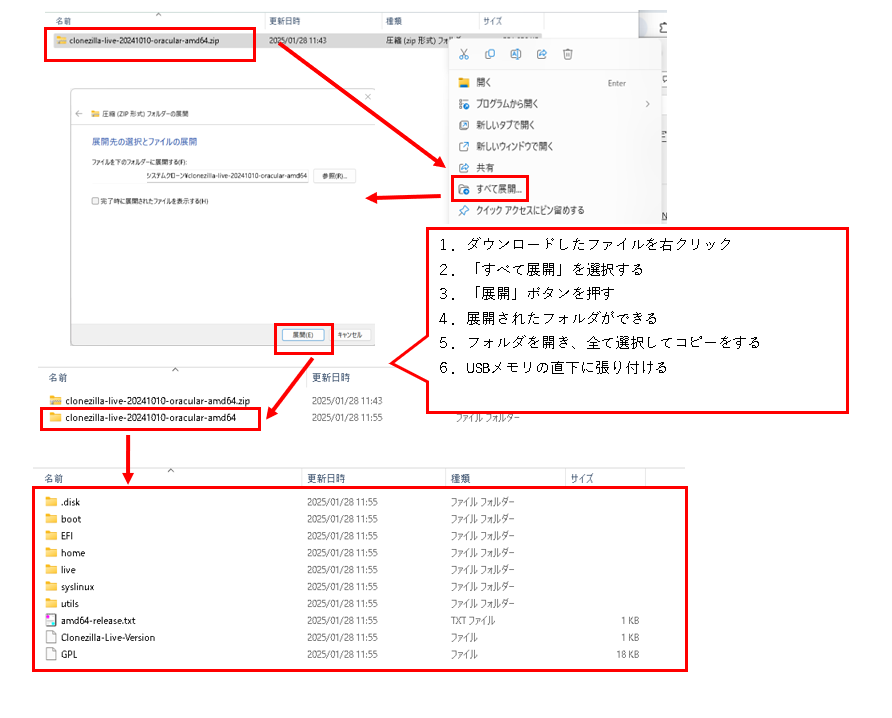
2.USBメモリにClonezillaを解凍してコピーします
Clonezillaを解凍します。
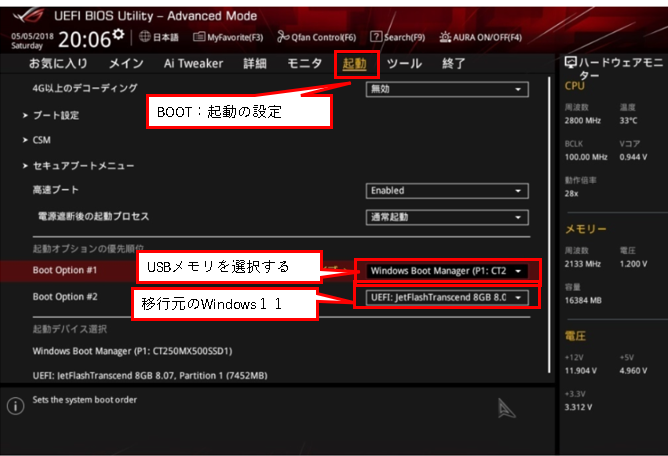
3.USBメモリからPCが起動するようにBIOSを変更する
PCによって設定が異なります。ここではAsusのマザーボード手順で説明します。
1.電源ボタン後、F2またはDeleteキーを押すことでBIOS画面にはいります。
2.F7キーを押し、Advance Mode画面に入り
3.「→」ボタンで「boot」を選択します。
4.boot Option#1に「USBメモリ」を選択
5.元のSSDは boot Option #2に変更します。
6.「→」ボタンで「終了」を選択し設定を「保存」します。
4.電源OFF後にクローン先のSSDを取り付けたUSBアダプターを差し込む
5.電源を入れて、USBメモリからClonezillaを起動する
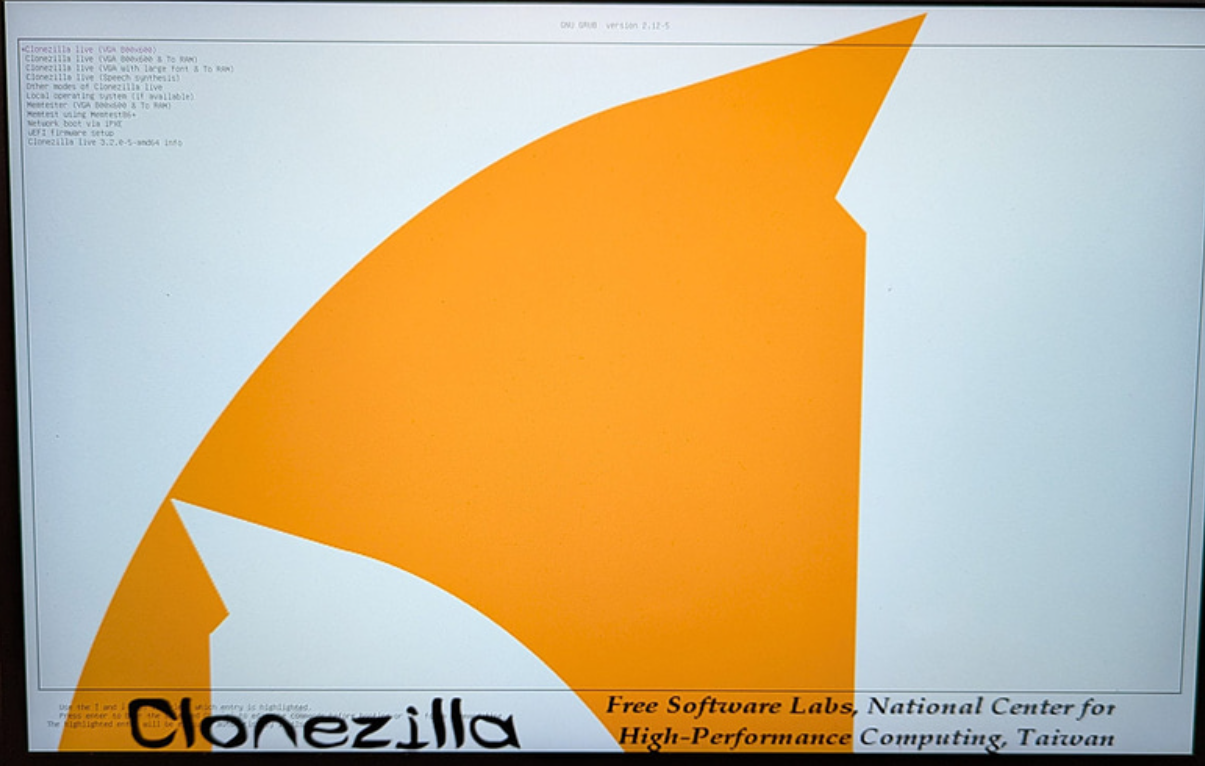
6.(Clonezilla作業)起動方法を選択する
上から3つ目の「Clonezilla live (VGA 800×600 & To RAM)」を選択します。
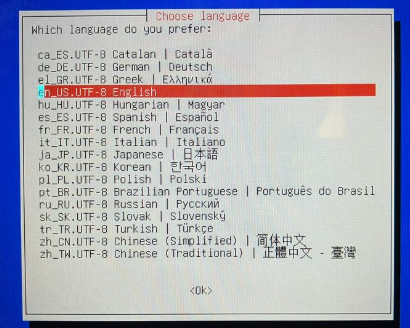
7.(Clonezilla作業)使用するキーボードを選択します。
作業に日本語をつかわないので「utf-8 English」を選択します。
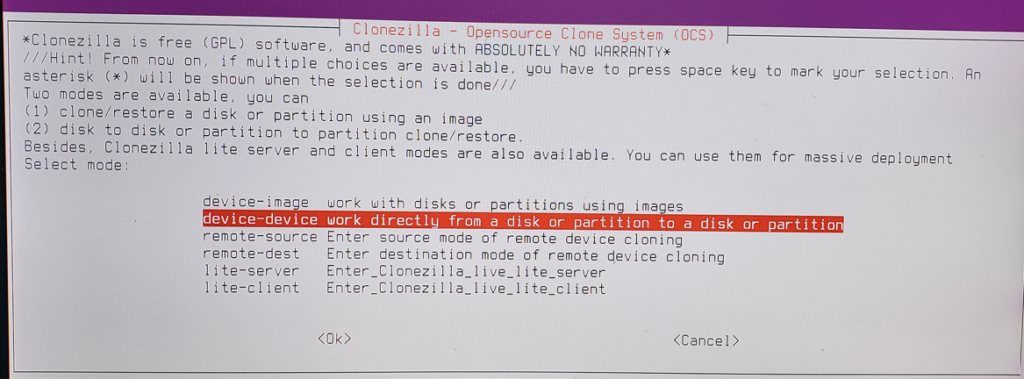
8.(Clonezilla作業)クローン方法を選択する(SSDからSSDなのでdevice-device)
9.(Clonezilla作業)詳細設定不要な初心者モード(Beginner mode)を選択する
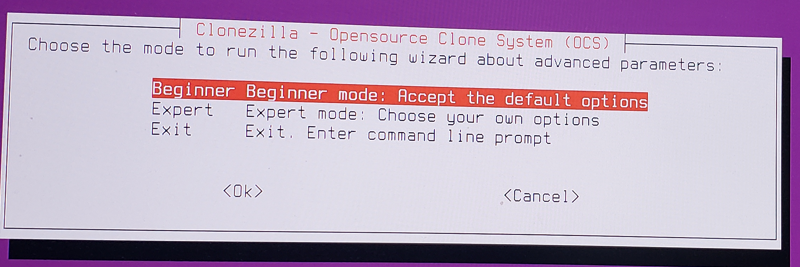
10.(Clonezilla作業)複製方法の設定
ローカルディスクからローカルデスク(PCにつながっているディスクを複製)
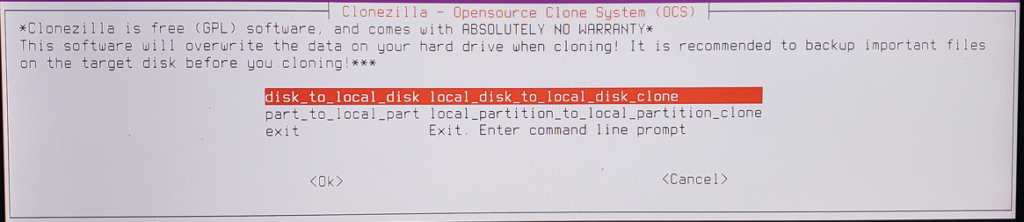
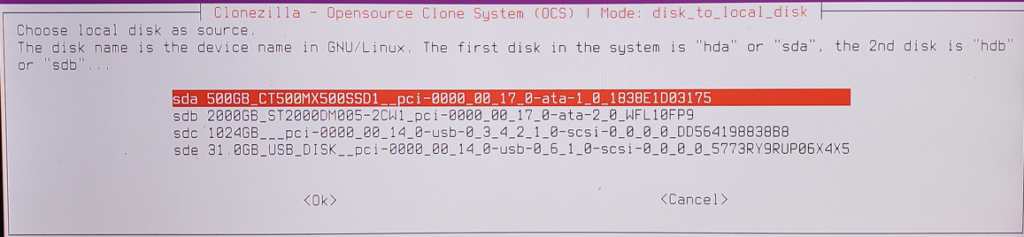
11.(Clonezilla作業)移行元のSSDを選択する
移行元 500GのSSD (CT500MX)
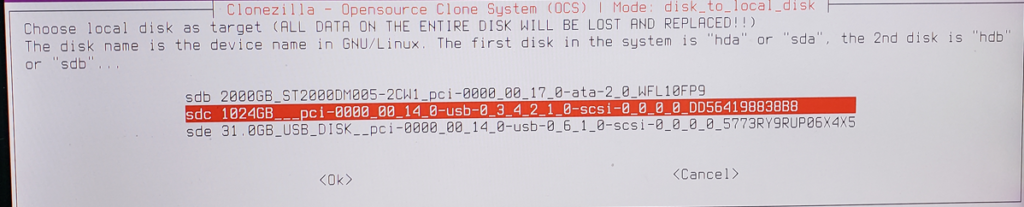
12.(Clonezilla作業)移行先のSSDを選択する
移行先 1TByteのSSD (ORICO D10 1TB)
13.(Clonezilla作業)ファイルチェックの選択
バックアップするディスクのチェックの選択。
なし「Skip checking」を選択します。チェックする場合は、事前にWinodwos上で行います。

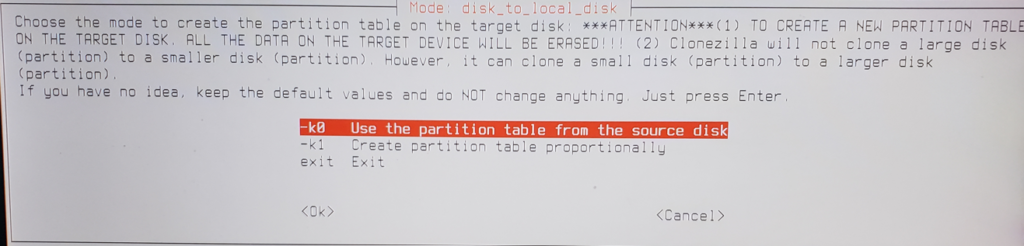
14.(Clonezilla作業)クローン先パーティションテーブルの作成方法
「-k0」クローン元のパーティションテーブルをそのままコピーする を選択
※「-k1」create the partition table proportionally を選択したら拡張してくれるかもしれない。(次回確認したい)
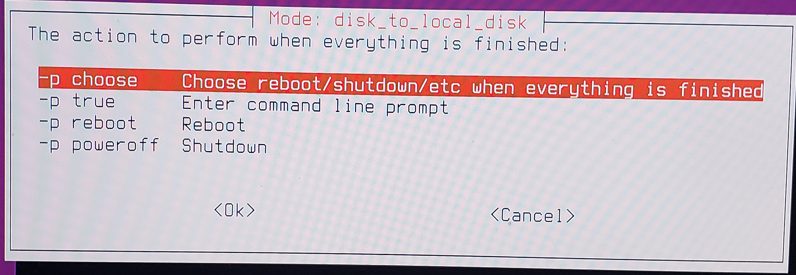
15.(Clonezilla作業)クローン完了後の画面の設定(シャットダウン、元の画面に戻るなどの選択)
どれを選んでもよいと思います。 ※わたしは 「Enter command line prompt」コマンドに戻るを選択
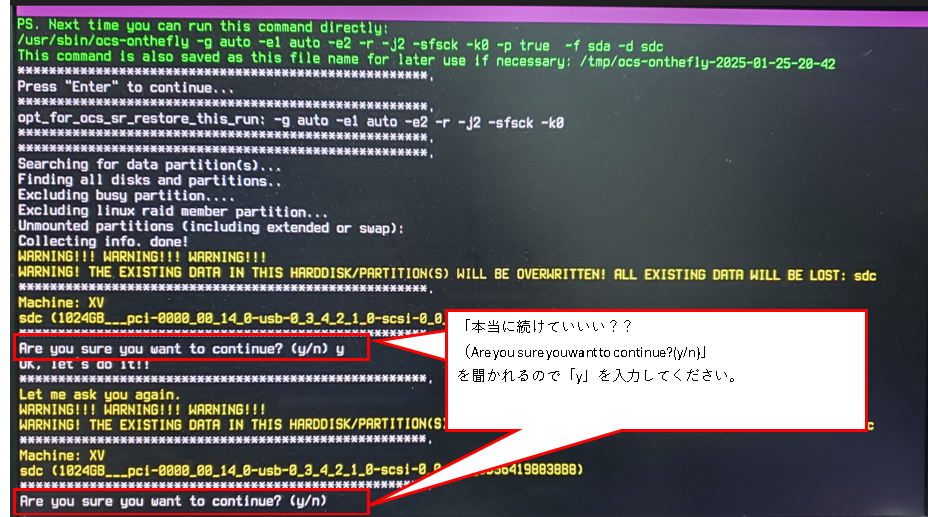
16.(Clonezilla作業)クローンが始まります。
2,3回ほど、「本当に続けていいい??(Are you sure youwant to continue?(y/n)」
を聞かれるので「y」を入力してください。
17.(Clonezilla作業)クローン完了後、PCの電源をきる(USBメモリは取り外します。)
18.クローン元のSSDを取り外し、クローン先のSSDをマザーボードに取り付けPCを起動する
19.(Winodows起動エラーの場合)Windowsのセーフモードで起動します。
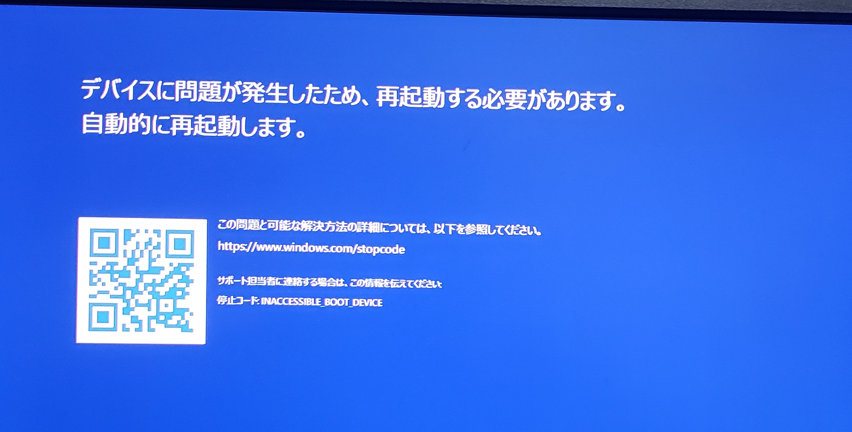
再起動でWindowsのブルースクリーン(INACCESSIBLE_BOOT_DEVICE)が発生いたしました。
自分の場合はWindowsのセーフモードで起動、終了することで解決しました。
エラー画面
セーフモード
winodows起動中に「F8」
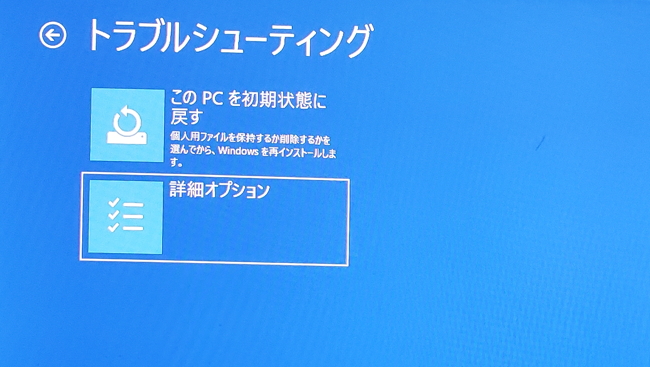
トラブルシューティング画面で「詳細オプション」を選択
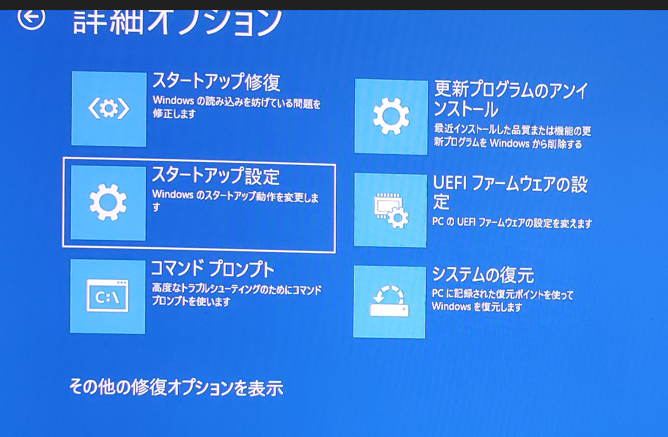
詳細オプション画面で「スタートアップ設定」を選択
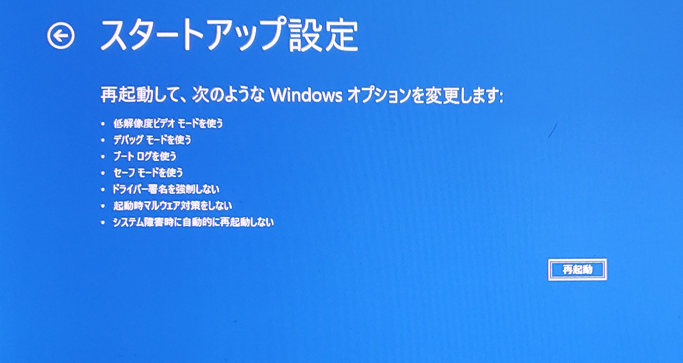
スタートアップ設定画面で「再起動」を選択
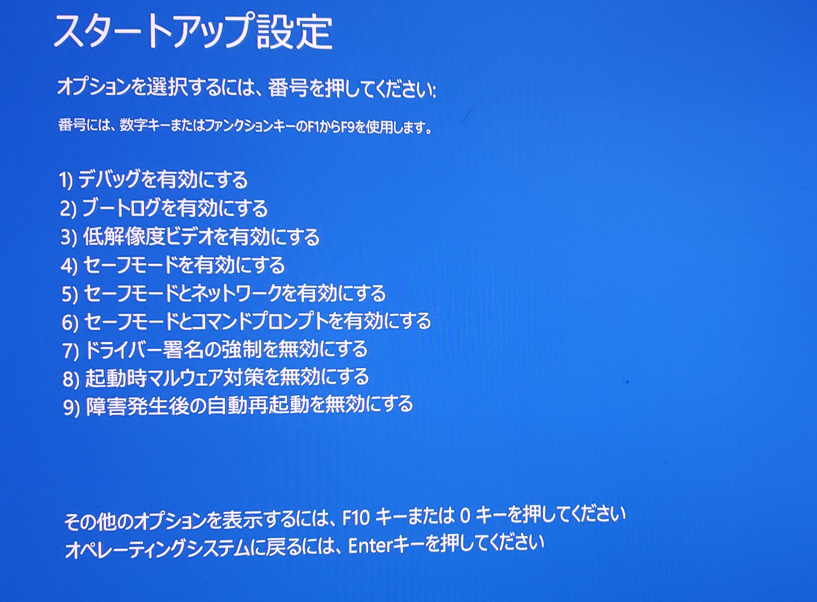
再起動後のスタートアップ設定画面で 4)セーフモードを有効にするを選択(4のキーを押す)
セーフモードで起動したら、そのままWindowsをシャットダウンする。
20.移行先のSSDの状態の確認
21.移行先のSSDを容量いっぱいに使う方法(次コンテンツで説明します)
コメント