※ 「物理ディスクのセクターサイズが記憶域プールでサポートされていません(0x80E700004)」のエラー対応版
SATA接続の2つのSSD、Crucial MX500(500GB)とWESTERN DIGITALのWDS500G(500GB)を一つのドライブとしてまとめる方法を説明いたします。
【流れ】
1.ディスクの管理で対象となるドライブを確認する
2.「記憶域の管理」を開き「新しいプールと記憶域の作成」を選択します。
3.対象の記憶媒体を選択して「プールの作成」のボタンを押します。
4.ドライブの設定を行います。
5.ドライブの確認をします。
6.※「物理ディスクのセクターサイズが記憶域プールでサポートされていません」のエラーの対応
【手順】
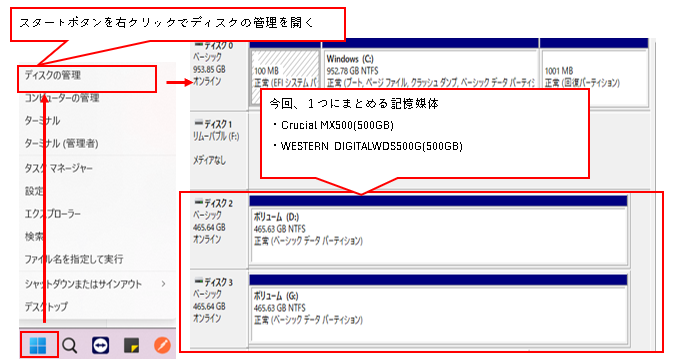
1.ディスクの管理で対象となるドライブを確認する
スタートボタンを右クリックでディスクの管理を開く
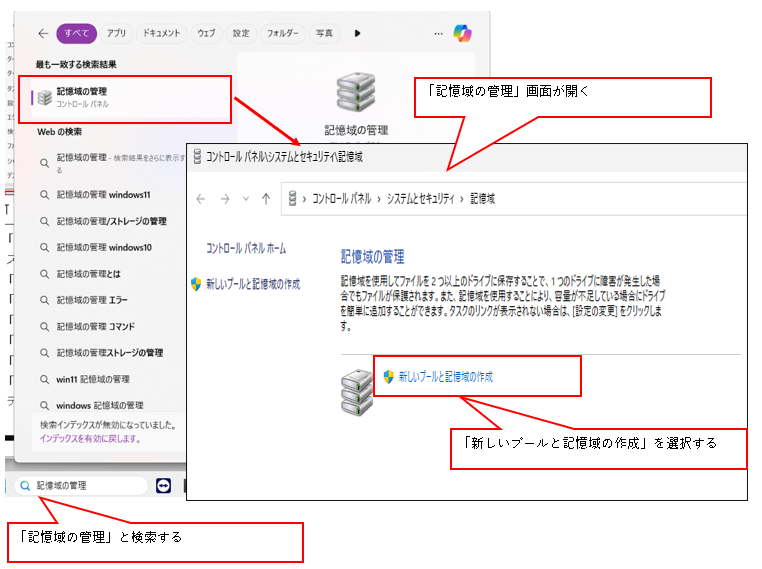
2.「記憶域の管理」を開き「新しいプールと記憶域の作成」を選択します。
スタートボタン横の検索窓に「記憶域の管理」と入力して「記憶域の管理」を選択する。
「新しいプールと記憶域の作成」を選択します。
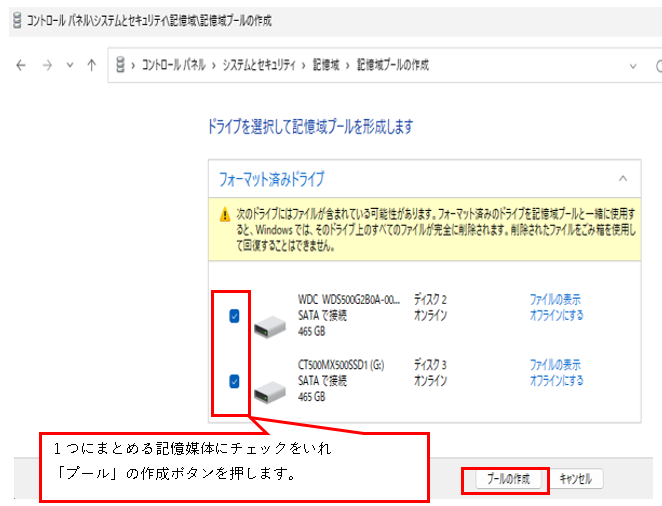
3.対象の記憶媒体を選択して「プールの作成」のボタンを押します。
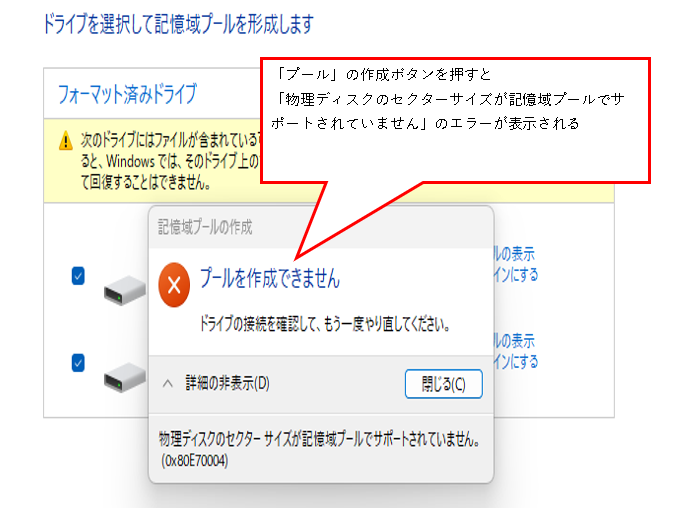
※「物理ディスクのセクターサイズが記憶域プールでサポートされていません」のエラーの場合、
手順6で対応してください。
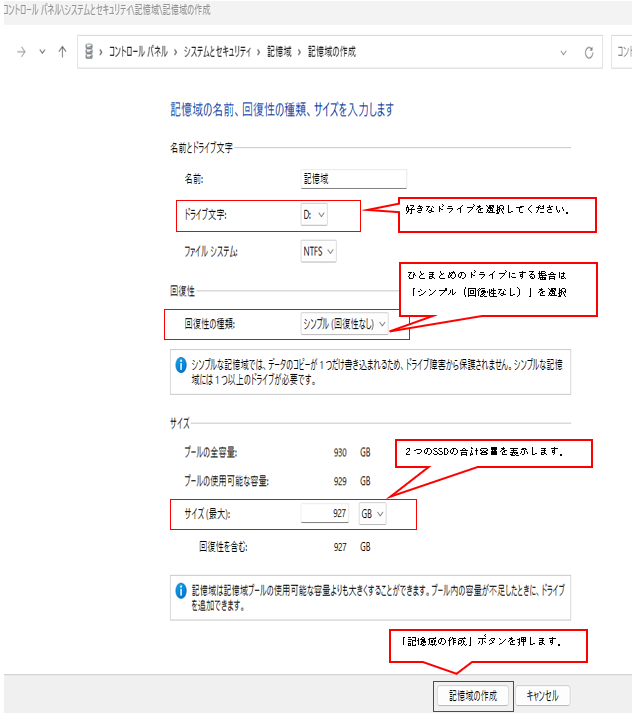
4.ドライブの設定を行います。
ドライブ、合計容量などの設定をします。
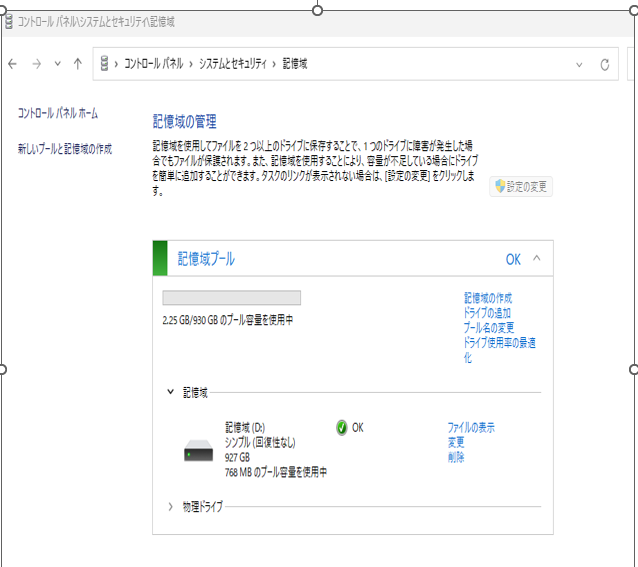
5.ひとまとまりになったドライブを確認します。
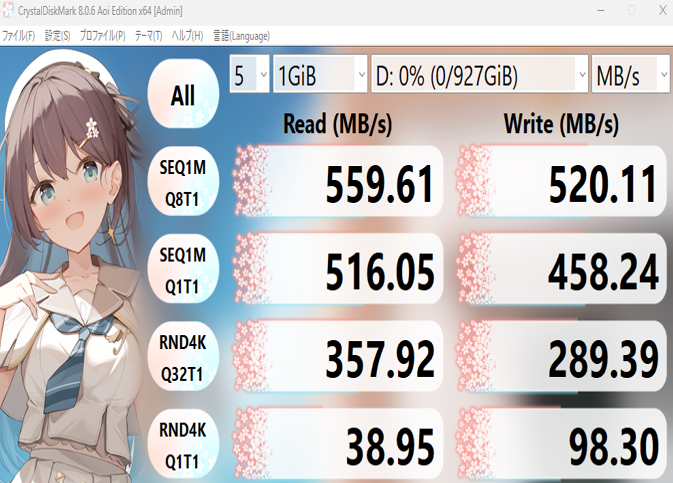
CrystalDiskMarkで速度の計測しました。(SATAの速度でてます)
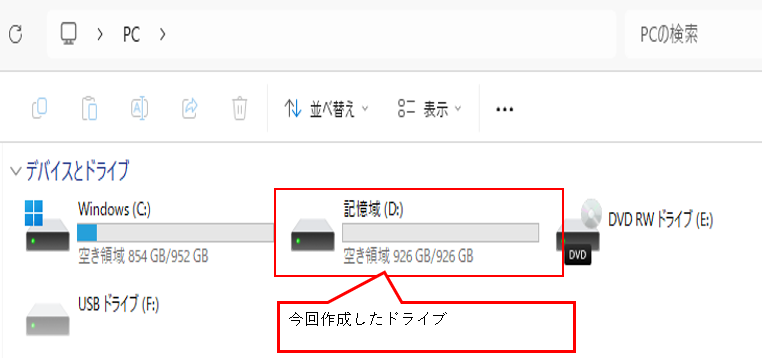
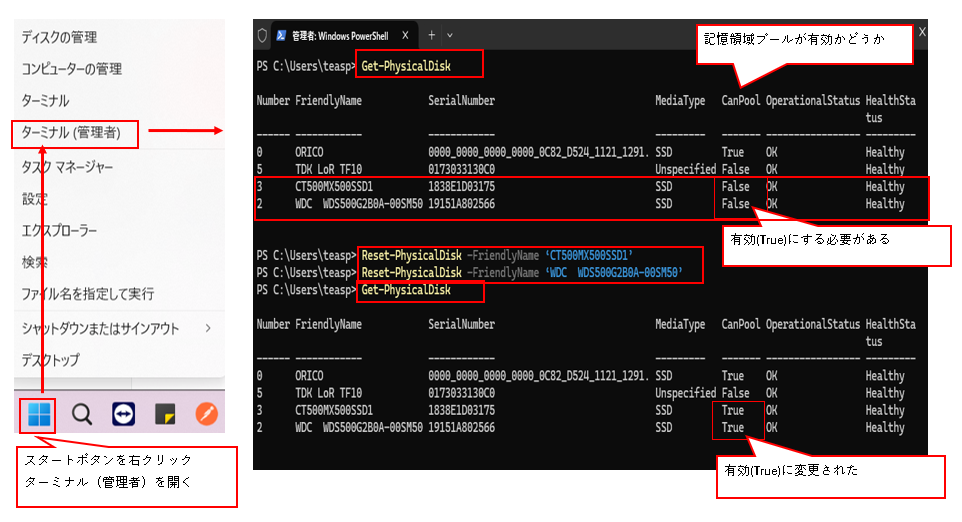
6.※「物理ディスクのセクターサイズが記憶域プールでサポートされていません」のエラーの対応
プールの作成時にエラーが発生する原因に「記憶領域プールが無効になっている場合があります。」
有効にすることで解決できます。
スタートボタンの右クリック ⇒ ターミナル(管理者)でコマンドプロンプトを起動します。
「Get-PhysicalDisk」と入力し記憶領域プールの状態を確認します。
「Reset-PhysicalDisk -FriendlyName ‘対象のデバイス’」と入力し記憶領域プールを有効にします。
「Get-PhysicalDisk」と入力し記憶領域プールが有効になっているか確認します。
手順3に戻り「新しいプールと記憶域の作成」を選択します。
コメント