※ Windows再起動エラー (INACCESSIBLE_BOOT_DEVICE) 対応版
ここではWindows11の機能を使って「未割り当て領域」をCドライブの拡張と
「回復パーティション」の再構築を説明いたします。
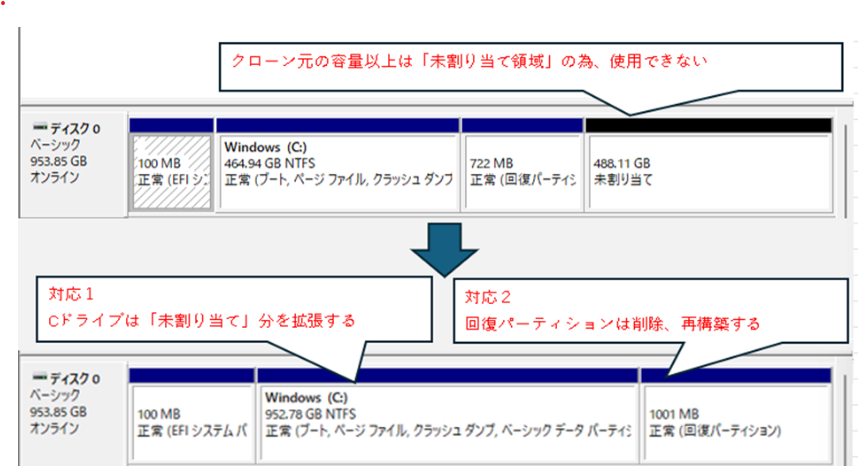
Windowsのシステムをクローンする際、クローン元の容量よりクローン先の容量が大きい場合、クローン元の容量以上は「未割当て領域」となり使用できません。
「未割当て領域」を利用するには「未割当て領域」をCドライブとして拡張し、Windowsの復元等に必要な「回復バーティション」の削除、再構築が必要となります。
前回、SSD 512GBのWindows11のシステムを1TBのSSDにクローンしました。
クローン元の容量以上の488.11GBが「未割当て領域」となり使用できない状態となっています。
※Windows11のスタートボタン 右クリック ⇒ デスクの管理 で確認します。
**** 注意 ****
操作や作業を行うディスクを間違えると、ドライブが正常に動作しなくなり、起動できなくなる恐れがあります。作業は自己責任で行ってください。
【概要】手順
- 回復環境の無効化
- 回復パーティションの削除
- Cドライブの拡張
- 回復パーティションの再構築
- 回復環境の有効化
【詳細】手順
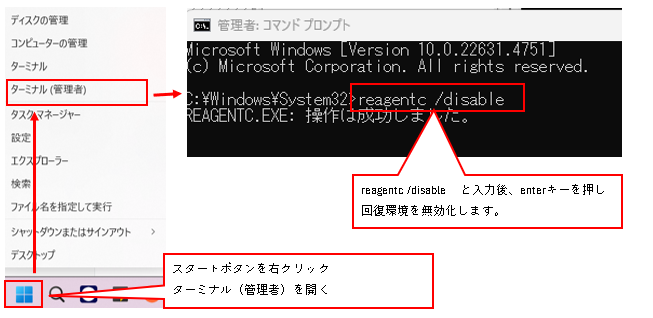
1.回復パーティションの無効化
スタートボタンの右クリック ⇒ ターミナル(管理者)でコマンドプロンプトを起動します。
「reagentc /disable」コマンドで、回復環境を無効化します。
2.回復パーティションの削除
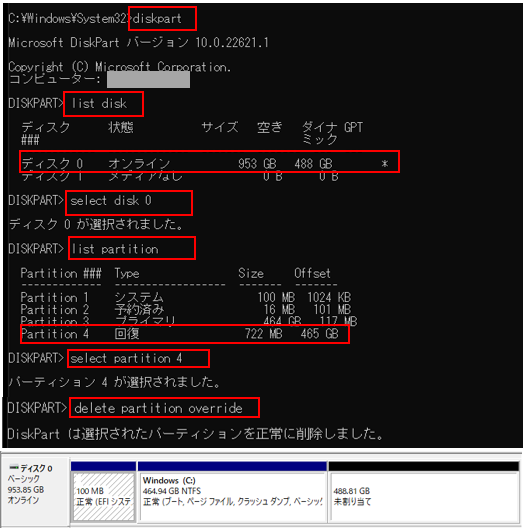
スタートボタンの右クリック ⇒ ターミナル(管理者)でコマンドプロンプトを起動します。
「Diskpart」と入力しDiskpartを起動します
「list disk」と入力しディスクのリストを表示します。
「select disk 0」と入力し今回の対象の回復パーティションがあるディスク0を選択します
「list partition」と入力しディスク0のパーティションを表示します
「select partition 4」と入力し回復パーティションを示すパーティション4を選択します。
「delete partition override」と入力し回復パーティションのパーティション4を削除します。
ディスクの管理で回復パーティションが削除されていることを確認します。
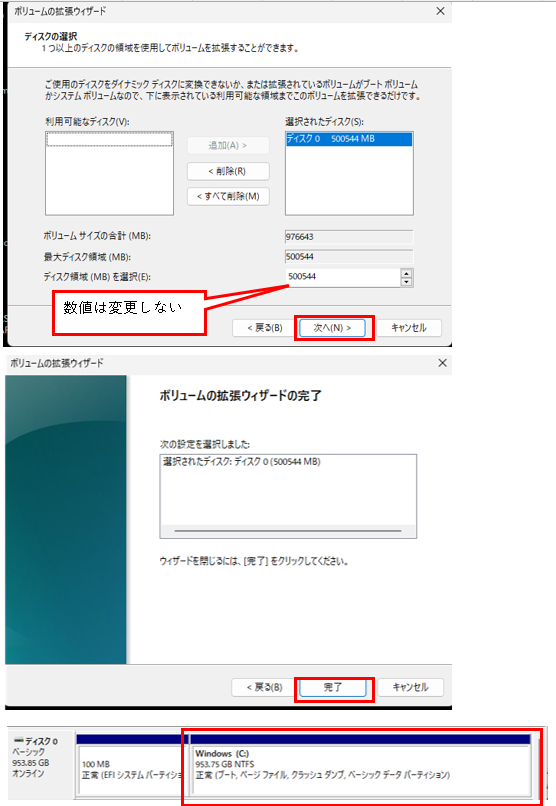
3.Cドライブの拡張
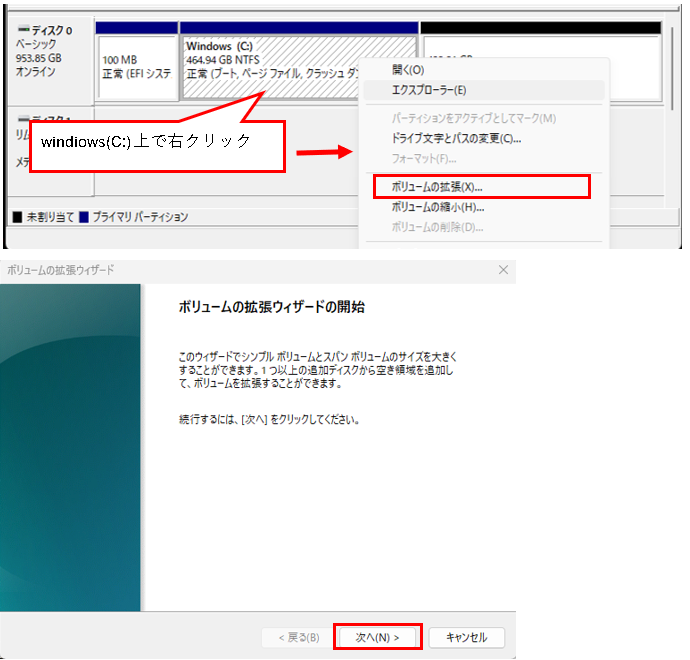
ディスクの管理でCドライブの上で右クリック⇒ボリュームの拡張を選択します。
ボリュームの拡張ウィザードが開始されますので指示にしたがって拡張をします。
ディスクの管理でCドライブが拡張されたことを確認します。
4.回復パーティションの再構築
スタートボタンの右クリック ⇒ ターミナル(管理者)でコマンドプロンプトを起動します。
「Diskpart」と入力しDiskpartを起動します
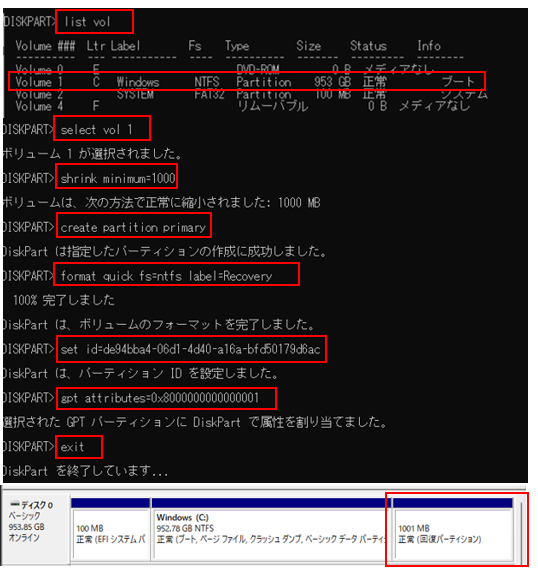
「list vol」と入力しボリュームとドライブのリストを表示します。
「select vol 1」と入力しCドライブのボリューム1を選択します。
「shrink minimum=1000」と入力しCドライブを回復パーティション用に1000MB縮小します。
「create partition primary」と入力し回復用のパーティションを作成します。
「format quick fs=ntfs label=Recovery」と入力し回復パーティションをフォーマット、ボリュームラベルをRecoveryに設定します。
「set id=de94bba4-06d1-4d40-a16a-bfd50179d6ac」と入力し回復パーティションのGUIDを設定します。
「gpt attributes=0x8000000000000001」と入力し回復パーティションの属性を設定します。
「exit」と入力しDiskpartを終了します。
ディスクの管理で回復パーティションが再構築されたことを確認します
5.回復パーティションの有効化
スタートボタンの右クリック ⇒ ターミナル(管理者)でコマンドプロンプトを起動します。
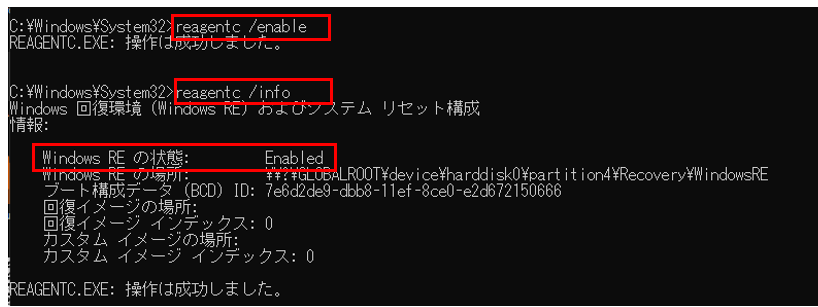
reagentc /enable を入力し回復環境を有効化します。
reagentc /info を入力し回復環境を確認します。(Windows REの状態がEnabledであること)

コメント